
1
下載並解壓縮擴充功能
下載 gleads-1.0.1-chrome.zip,解壓縮為 gleads-1.0.1-chrome 資料夾並放在固定位置。安裝後請勿刪除或任意移動。
📦gleads-1.0.1-chrome.zip
📁gleads-1.0.1-chrome✓
GLeads Chrome 擴充功能 · v1.0.1
使用官方 ZIP 套件手動安裝 GLeads。本教學說明下載、解壓縮、開啟開發人員模式、載入擴充功能、版本更新與常見問題。
完成以下三個步驟,再將 GLeads 固定到瀏覽器工具列並開啟 Google Maps。
下載 gleads-1.0.1-chrome.zip,解壓縮為 gleads-1.0.1-chrome 資料夾並放在固定位置。安裝後請勿刪除或任意移動。
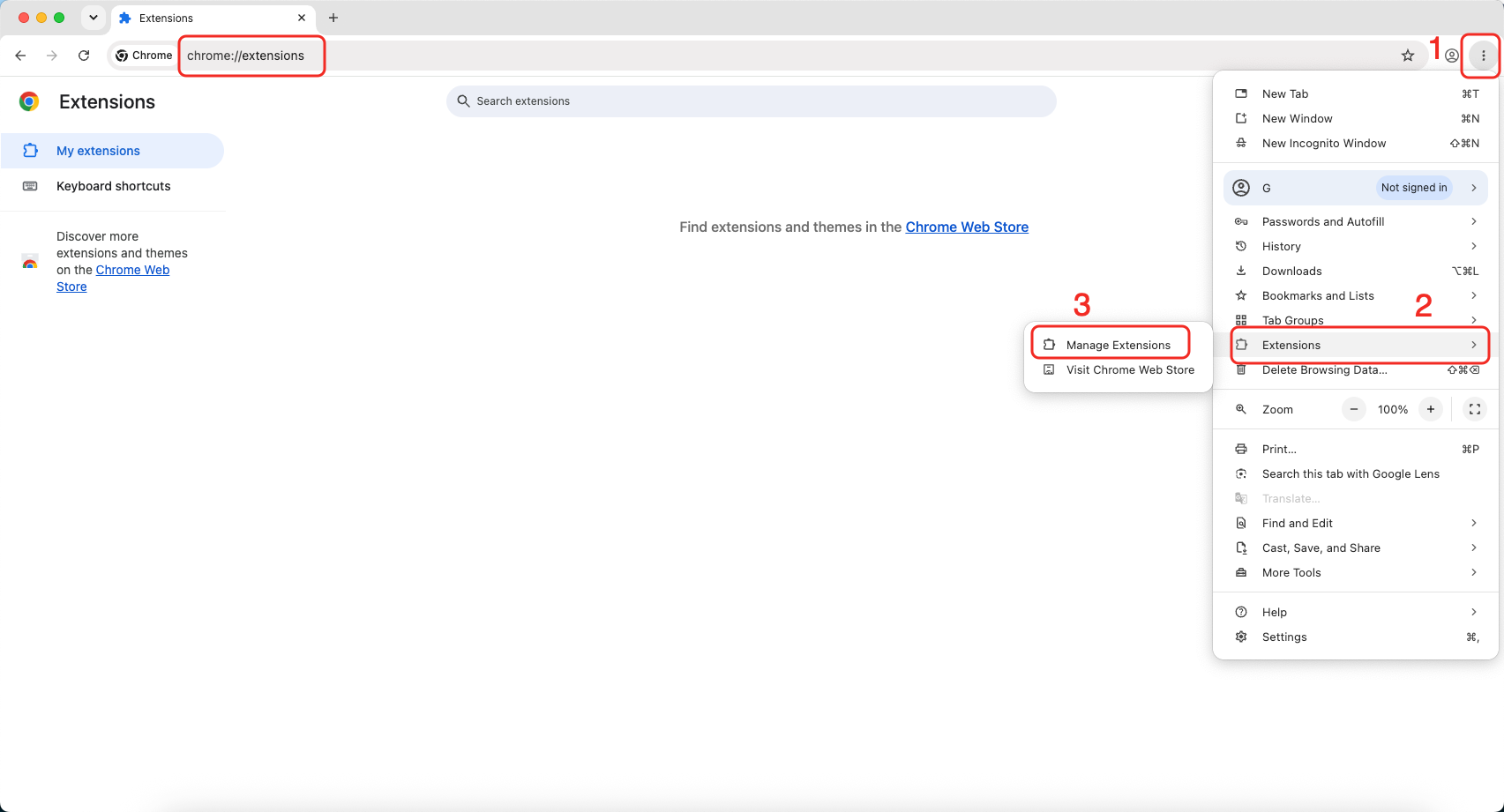

在 Chrome 網址列輸入 chrome://extensions,按 Enter,然後開啟右上角的「開發人員模式」。
chrome://extensions點擊「載入未封裝項目」,選擇直接包含 manifest.json 的資料夾。完成後 GLeads 會出現在清單中。
Load unpacked

已安裝並啟用
如果 Chrome 無法載入擴充功能,請確認選擇的是直接包含 manifest.json 的解壓縮資料夾,而不是 ZIP 或外層目錄。
從舊版本更新時,請先解壓縮新套件,再從 chrome://extensions 移除舊版並載入新資料夾。
以下檢查可解決常見的手動載入問題。
請選擇直接包含 manifest.json 的那一層資料夾。
確認擴充功能已啟用,重新整理 Google Maps,再從工具列開啟 GLeads。
將資料夾移回原位置,或移除舊項目後重新載入。
點擊 Chrome 網址列旁的拼圖圖示,再點擊 GLeads 旁的圖釘。開啟 Google Maps 後即可從工具列啟動。
GLeads
在 Google Maps 搜尋產業和地區,開啟 GLeads、選擇匯出欄位並開始擷取,最後下載 CSV 或 XLSX。
開啟 Google Maps →