
1
下载并解压 Chrome 插件
下载 gleads-1.0.1-chrome.zip,将它解压为 gleads-1.0.1-chrome 文件夹并放在固定位置。安装完成后请勿删除或随意移动。
📦gleads-1.0.1-chrome.zip
📁gleads-1.0.1-chrome✓
GLeads Chrome 插件 · v1.0.1
通过官方 ZIP 安装包手动安装 GLeads。本教程完整说明下载、解压、开启开发者模式、加载插件、版本升级和常见问题排查。
完成以下三个步骤,再将 GLeads 固定到浏览器工具栏并打开 Google Maps。
下载 gleads-1.0.1-chrome.zip,将它解压为 gleads-1.0.1-chrome 文件夹并放在固定位置。安装完成后请勿删除或随意移动。
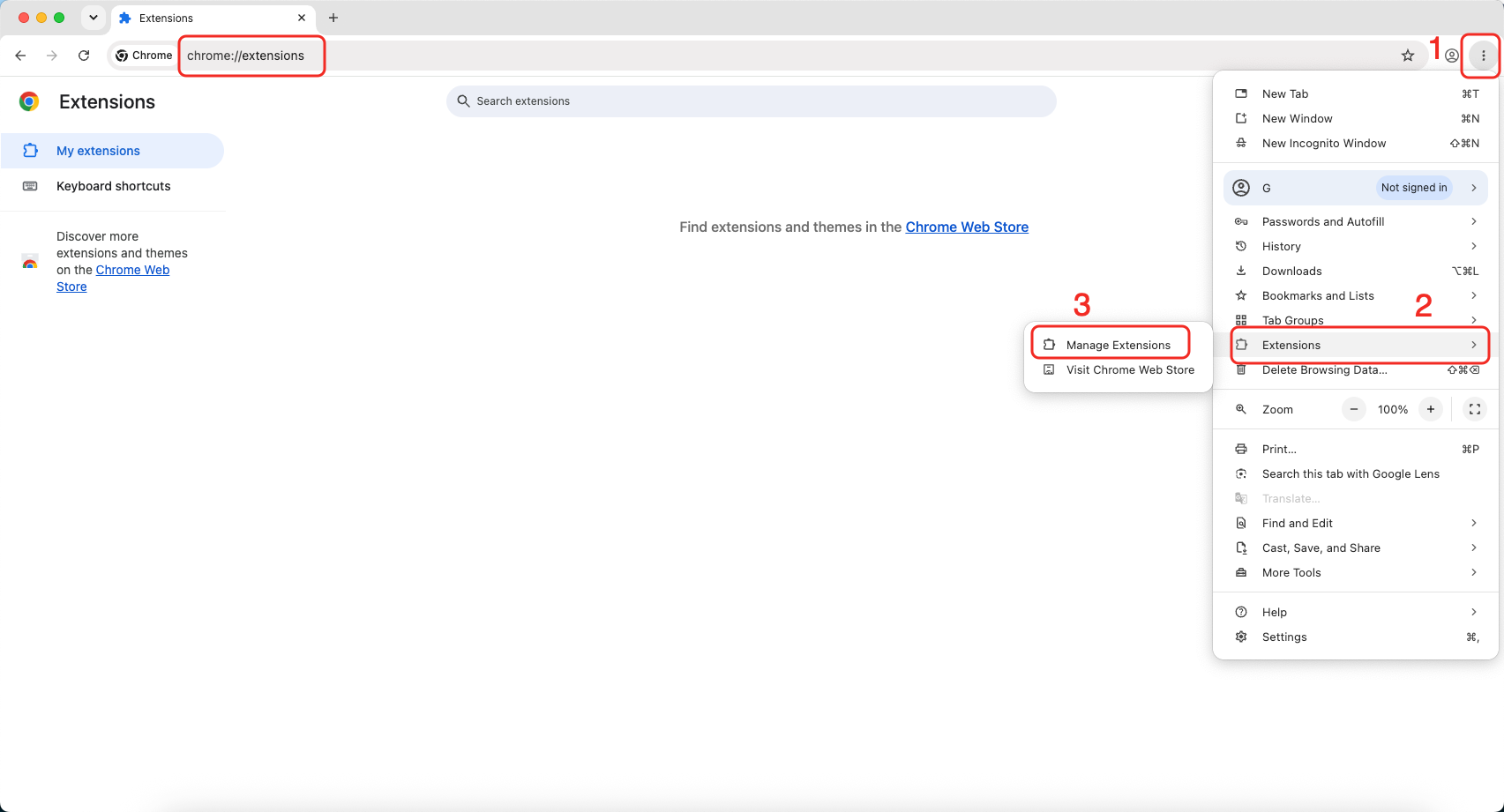

在 Chrome 地址栏输入 chrome://extensions,按回车进入扩展程序页面,然后打开右上角的“开发者模式”。
chrome://extensions点击“加载已解压的扩展程序”,选择直接包含 manifest.json 的文件夹。确认后,GLeads 会出现在扩展程序列表中。
Load unpacked

已安装并启用
如果 Chrome 提示无法加载插件,请确认你选择的是直接包含 manifest.json 的解压文件夹,而不是 ZIP 压缩包或外层目录。
从旧版本升级时,请先解压新安装包,再从 chrome://extensions 移除旧版 GLeads 并加载新文件夹。
下面三项可以解决大多数手动加载插件时遇到的问题。
打开解压后的文件夹,选择直接包含 manifest.json 的那一级目录。
确认插件处于启用状态,刷新 Google Maps 页面,再从工具栏打开 GLeads。
将插件文件夹恢复到原位置,或删除旧条目后重新加载该文件夹。
点击 Chrome 地址栏右侧的拼图图标,再点击 GLeads 旁的图钉。打开 Google Maps 后,即可从工具栏启动插件。
GLeads
在 Google Maps 中搜索行业和地区,打开 GLeads,选择导出字段并开始采集,最后将结果下载为 CSV 或 XLSX。
打开 Google Maps →